База знаний

Начало работы

Войти в админку и начать работу можно за пару минут.

  1. 1
    Откройте админку

    Перейдите на imaginetour.am/admin/.

  2. 2
    Введите свои данные

    Используйте логин и пароль, которые вам выдали. Не пересылайте их в общие чаты и не сохраняйте на чужом компьютере.

  3. 3
    Выберите нужный раздел

    Чаще всего вам понадобятся «Туры», «Статьи», «Категории блога» и «Рекомендации туров».
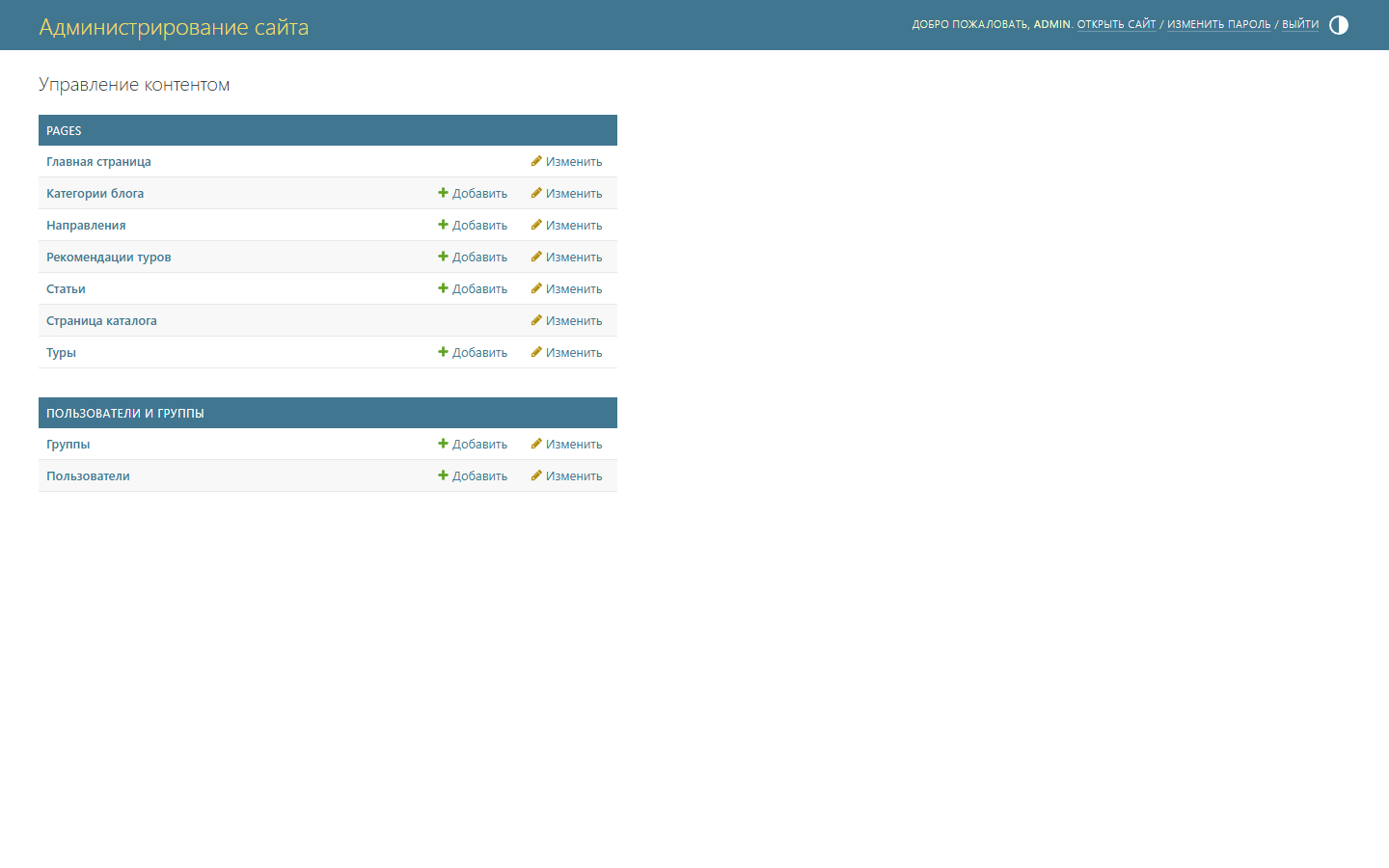
Главная страница админки Imagine Tour
Так выглядит главный экран админки.

Перед тем как начать. Откройте нужную страницу сайта в соседней вкладке. После сохранения обновите её через Ctrl + F5 и посмотрите, всё ли на месте.

Открыть админку
  • Сначала сохраните черновик. У нового тура выключите «Активно», у статьи — «Опубликовано».
  • Не меняйте Slug у опубликованной страницы. Это часть её ссылки.
  • Не удаляйте материал, если его можно скрыть. Так его легко вернуть.
  • После сохранения откройте страницу на телефоне. Проверьте заголовки, фото и подписи.
  • Проверяйте фотографии до загрузки. Они должны быть чёткими и без интерфейса мессенджера.

Если что-то пошло не так. Ничего не удаляйте. Сделайте скриншот, запишите адрес страницы и отправьте человеку, который помогает вам с сайтом.

Туры

Основные данные, даты и фотографии тура находятся на одной странице.

  1. 1
    Откройте «Туры»

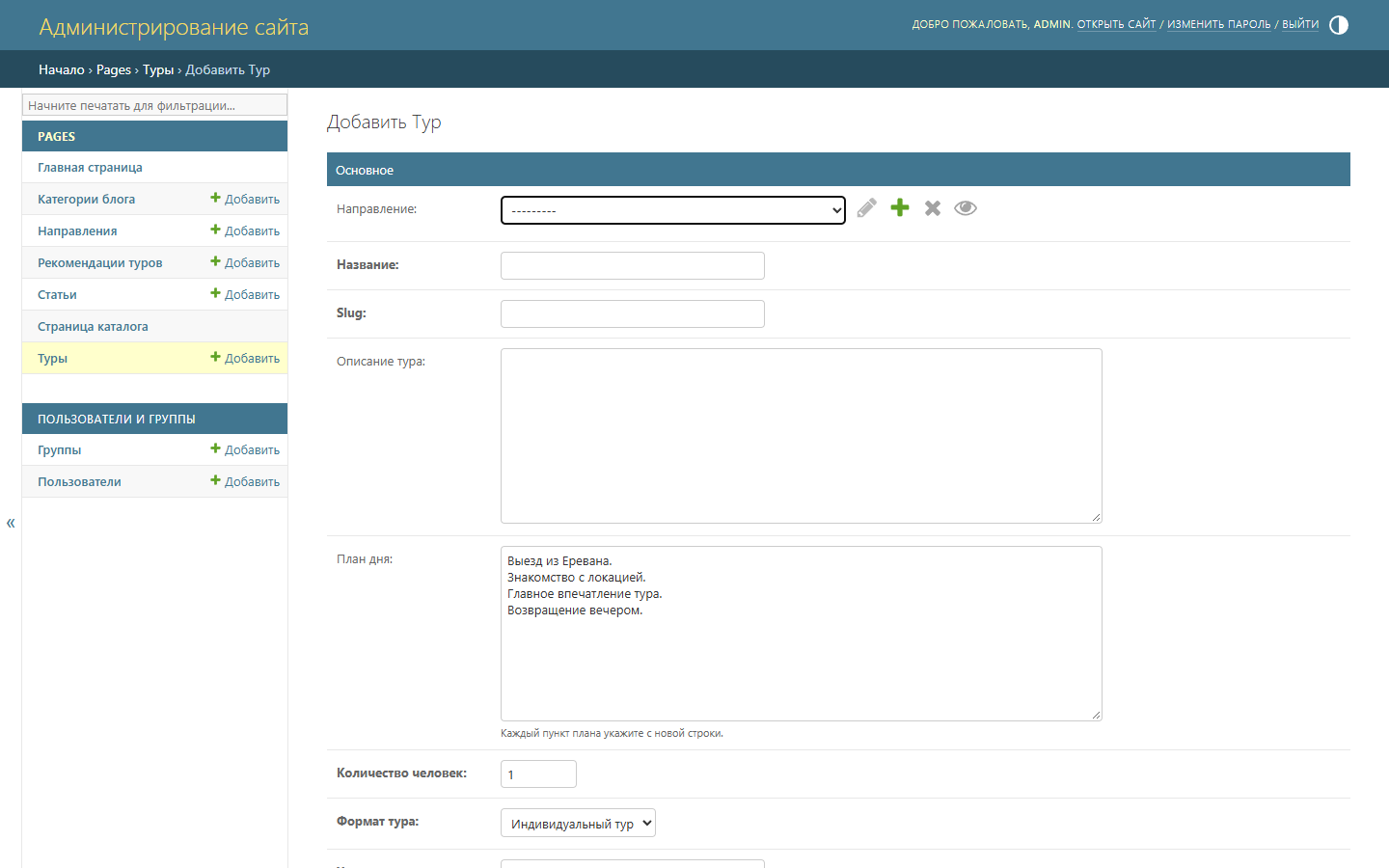
    Нажмите «Туры», затем «Добавить Тур».

  2. 2
    Заполните информацию

    Добавьте направление, название, описание, план дня, формат, участников и сложность.

  3. 3
    Загрузите обложку и даты

    Без обложки карточка будет выглядеть пустой. Дата нужна для блока ближайших поездок.

  4. 4
    Сначала сохраните скрытым

    Выключите «Активно», сохраните тур и спокойно всё проверьте.

  5. 5
    Покажите тур на сайте

    Когда всё готово, включите «Активно» и сохраните ещё раз.

Форма добавления тура
Верхняя часть формы тура.
ПолеЧто написать
НаправлениеКатегория тура в каталоге.
НазваниеКороткое и понятное, без точки в конце.
SlugСсылка латиницей. После публикации лучше не менять.
ОписаниеОсновной текст. Делите его на короткие абзацы.
План дняКаждый этап маршрута с новой строки.
ФорматИндивидуальный или групповой.
УчастникиНапример: «1–8 человек».
ЦенаПока цена на сайте скрыта, оставляйте значение 1.

Как добавить даты

  1. 1
    Найдите блок «Даты тура»

    Он находится ниже основных полей.

  2. 2
    Добавьте нужные дни

    Каждая поездка — отдельная строка. У одного тура может быть много дат.

  3. 3
    Уберите старые даты

    Отметьте «Удалить» только у ненужной строки и сохраните тур.

Добавление дат тура
Каждая дата добавляется отдельной строкой.

Ближайшие туры на главной. Туда автоматически попадают активные туры с датой в ближайшие два календарных месяца.

Какие фотографии подходят

  • Обложка: горизонтальный WebP шириной от 1600 px.
  • Дополнительные фото: WebP без водяных знаков и рамок.
  • Порядок: меньшее число в сортировке показывается раньше.
  • Если фото одно: счётчик и миниатюры скроются сами.

Скрыть или показать тур

Откройте тур и переключите «Активно». Если нужно изменить сразу несколько туров, отметьте их в списке и выберите действие «Скрыть выбранные туры с сайта» или «Показать выбранные туры на сайте».

Скрытый тур не пропадает. Он остаётся в админке со всеми текстами и фотографиями. В любой момент его можно включить снова.

Настроить рекомендации

  1. 1
    Откройте «Рекомендации туров»

    Там есть одна запись с настройками.

  2. 2
    Выберите туры

    Перенесите нужные варианты в список выбранных и сохраните.

  3. 3
    Проверьте карточку тура

    Новому посетителю покажутся выбранные рекомендации. Если список пуст, сайт подберёт случайные активные туры.

Блог

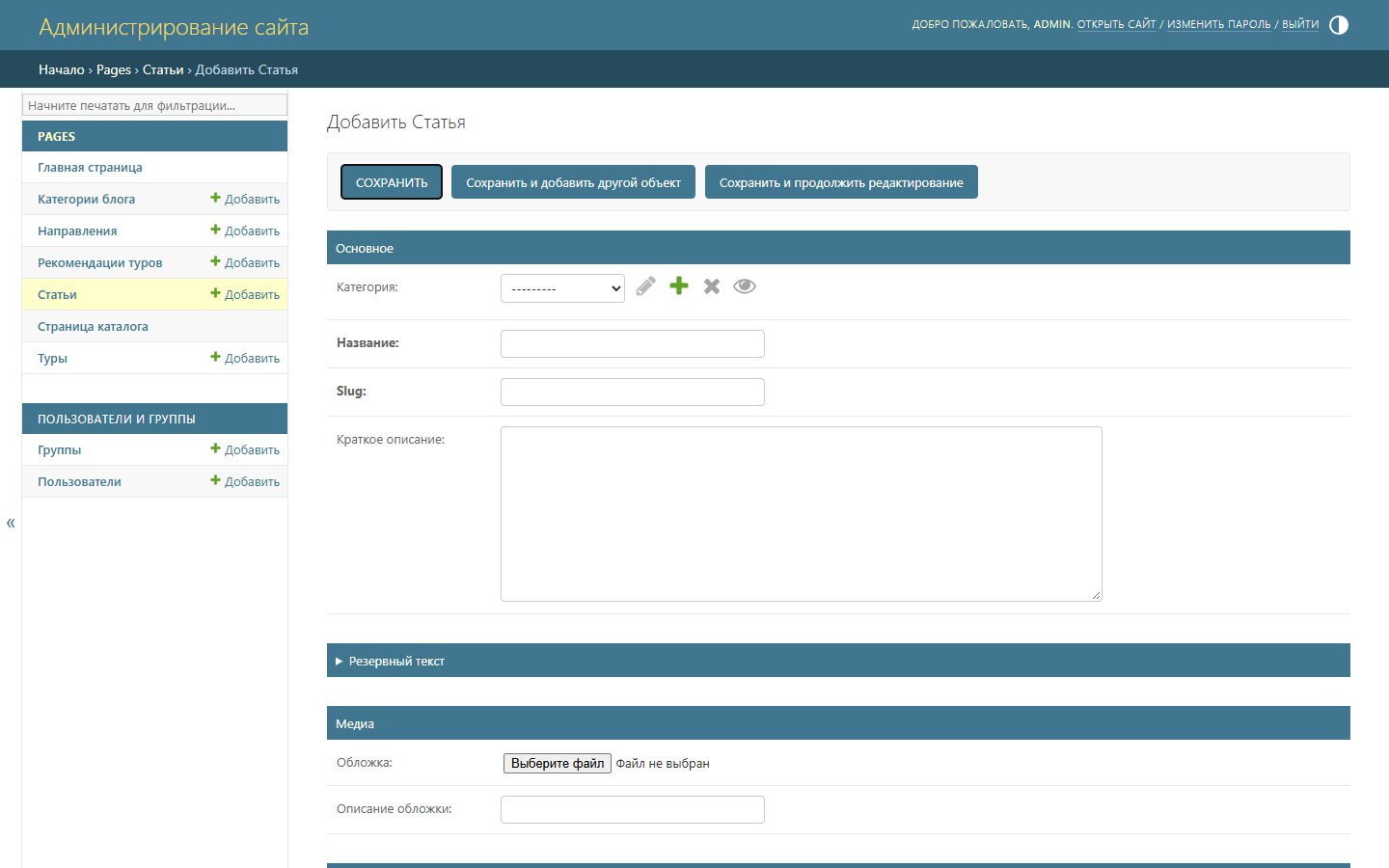
Статья собирается из основной информации и отдельных смысловых разделов.

  1. 1
    Откройте «Статьи»

    Нажмите «Добавить Статья» в правой верхней части списка.

  2. 2
    Добавьте название и анонс

    Анонс будет виден в карточке блога и под заголовком статьи.

  3. 3
    Загрузите обложку

    Возьмите чёткое фото и коротко опишите, что на нём изображено.

  4. 4
    Проверьте публикацию

    Укажите автора, время чтения и дату. Пока текст не готов, выключите «Опубликовано».

  5. 5
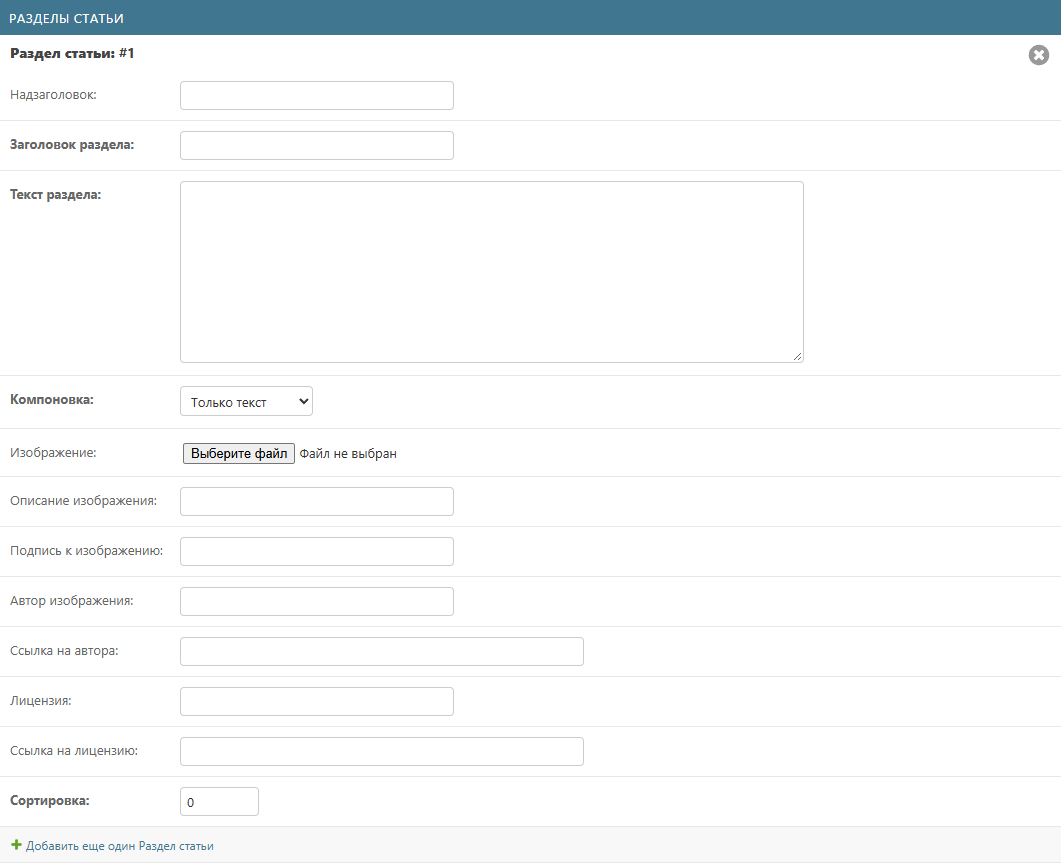
    Добавьте разделы

    Один раздел уже есть внизу формы. Остальные добавляются кнопкой «Добавить ещё один Раздел статьи».

Форма добавления статьи
Основные поля новой статьи.
НастройкаЧто произойдёт
Опубликовано включеноСтатья появится, если её дата уже наступила.
Опубликовано выключеноСтатья останется только в админке.
Будущая датаСтатья появится автоматически в указанное время.
Выбор редакцииСтатья попадёт в верхний блок блога.

Один раздел — одна мысль. Так текст проще читать на телефоне и легче менять позже.

Добавление раздела статьи
У раздела есть заголовок, текст, компоновка и своё изображение.
ПолеКак заполнить
ЗаголовокКороткое название одной темы без повторения заголовка статьи.
ТекстНебольшие абзацы, разделённые пустой строкой. HTML не нужен.
КомпоновкаТолько текст, широкое фото или акцентный блок.
ИзображениеWebP, JPG, JPEG или PNG.
ОписаниеОдно предложение о том, что изображено.
ПодписьМесто, контекст или короткое уточнение для читателя.
Автор и лицензияНужны, если фотография взята не из наших материалов.
СортировкаИспользуйте 10, 20, 30 — так между разделами останется место.

Резервный текст. Его можно оставить пустым, если статья собрана из разделов. Это поле нужно в основном для старых коротких публикаций.

Справка

Главная страница и каталог

В этих разделах можно поменять SEO-заголовок, описание для поисковиков, H1 и вступительный текст. Для каждой страницы уже есть одна запись — новые создавать не нужно.

Направления и категории блога

  • Направления собирают туры по темам и используются в фильтрах каталога.
  • Категории блога помогают разделить статьи.
  • Сортировка задаёт порядок. Удобно использовать 10, 20, 30.
  • Активно позволяет убрать категорию с сайта, не удаляя её.

Тур

  • Название и направление заполнены.
  • Slug написан латиницей.
  • Описание и план дня вычитаны.
  • Формат, участники и сложность указаны.
  • Обложка чёткая и открывается.
  • Актуальные даты добавлены.
  • Страница проверена на телефоне.

Статья

  • Название, анонс и категория заполнены.
  • У обложки есть описание.
  • Текст разделён понятными заголовками.
  • У сторонних фото указано авторство.
  • Дата и время чтения проверены.
  • SEO title и description заполнены.
  • Статья проверена на телефоне.
Тур не появился в каталоге

Проверьте «Активно», обложку и направление. Сохраните и обновите каталог через Ctrl + F5.

Тур не попал в ближайшие поездки

Нужна отдельная дата в пределах двух ближайших месяцев. Сам тур должен быть активным.

Статья не видна в блоге

Проверьте «Опубликовано» и дату. Будущая дата держит статью скрытой до нужного дня.

Фото не загружается

Для тура нужен WebP. Для статьи подойдут WebP, JPG, JPEG и PNG. Переименуйте файл латиницей и попробуйте ещё раз.

Изменения не видны

Проверьте сообщение об успешном сохранении, затем нажмите Ctrl + F5 или откройте страницу в приватной вкладке.

Забыли пароль

Напишите тому, кто выдавал доступ. Пароль быстро заменят, а подбирать его много раз не нужно.

Нужна помощь? Пришлите ссылку на страницу, скриншот и пару слов о том, что вы делали перед ошибкой. Так разобраться получится намного быстрее.